Les échecs de configuration viennent souvent d’un détail : un mauvais réseau sélectionné, un mot de passe mal saisi ou une étape de préparation oubliée. Voici une méthode simple pour connecter votre prise, repérer ce qui bloque et reprendre l’installation avant d’envisager une réinitialisation.
Pour éviter les erreurs de configuration d’une prise connectée Wi‑Fi, vérifiez d’abord la compatibilité du réseau, les identifiants saisis et le mode d’association demandé par l’application. Si l’ajout échoue, ne réinitialisez pas tout de suite la prise : observez son voyant, contrôlez les réglages du téléphone et du routeur, puis reprenez la procédure à l’étape qui bloque.
La première configuration d’une prise connectée est généralement rapide lorsque le téléphone, l’application et le réseau sont prêts. Les consignes variant selon les modèles, gardez leur notice à portée de main et suivez les indications du fabricant plutôt que de supposer que toutes les prises fonctionnent de la même manière.
Préparer le réseau et le matériel
Une préparation négligée complique souvent l’ajout de l’appareil. Avant de connecter une prise connectée au réseau domestique, vérifiez que la prise électrique fonctionne, que le téléphone dispose d’une connexion stable et que vous avez accès au réseau Wi‑Fi que vous souhaitez utiliser.
- Vérifiez la compatibilité Wi‑Fi. Certains modèles nécessitent une bande Wi‑Fi précise, souvent 2,4 GHz, tandis que d’autres peuvent prendre en charge davantage de configurations. Consultez la notice ou la fiche technique : ne partez pas du principe que toutes les prises acceptent le même réseau.
- Repérez le bon nom de réseau. Si votre routeur diffuse plusieurs réseaux, ou si les bandes 2,4 GHz et 5 GHz ont des noms distincts, identifiez celui que la prise doit rejoindre. Un téléphone connecté au réseau invité ou à un réseau différent peut aussi compliquer la détection.
- Rassemblez les informations utiles. Préparez le nom du réseau, son mot de passe et, si nécessaire, le compte de l’application. Le mot de passe Wi‑Fi n’est pas celui du compte utilisateur : les confondre est une erreur fréquente.
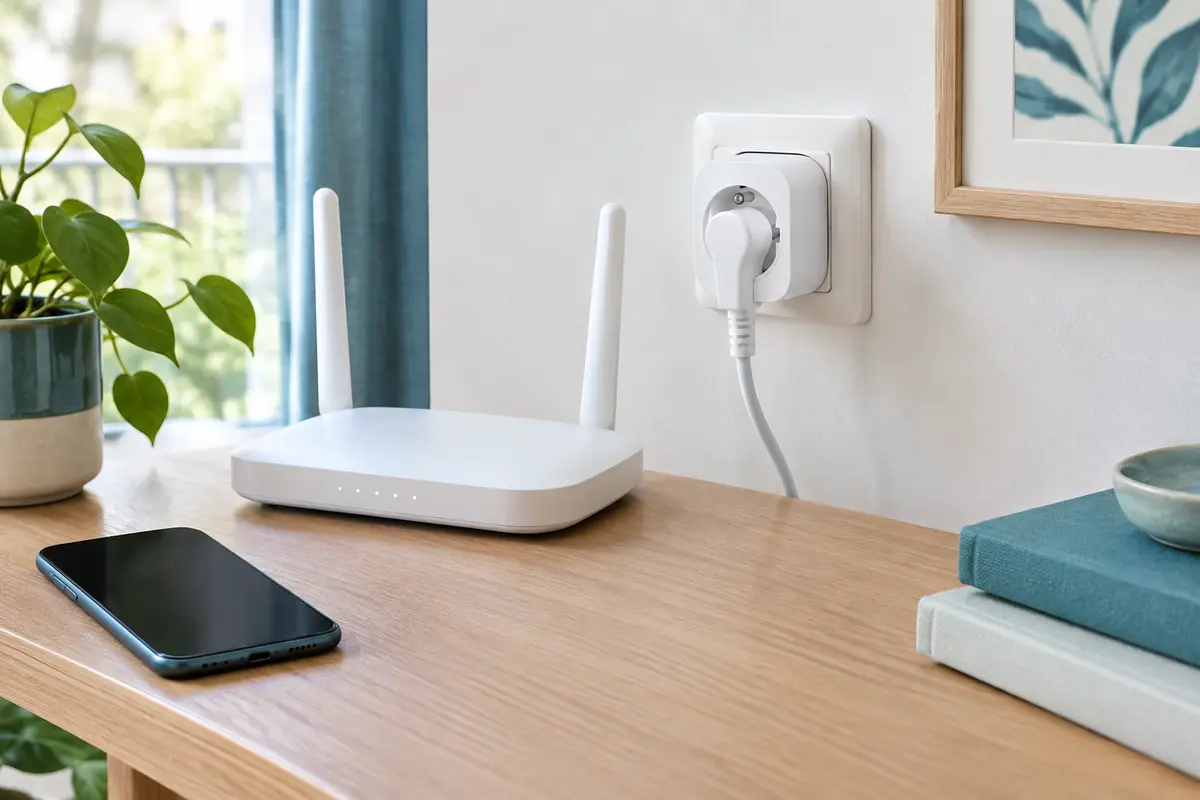
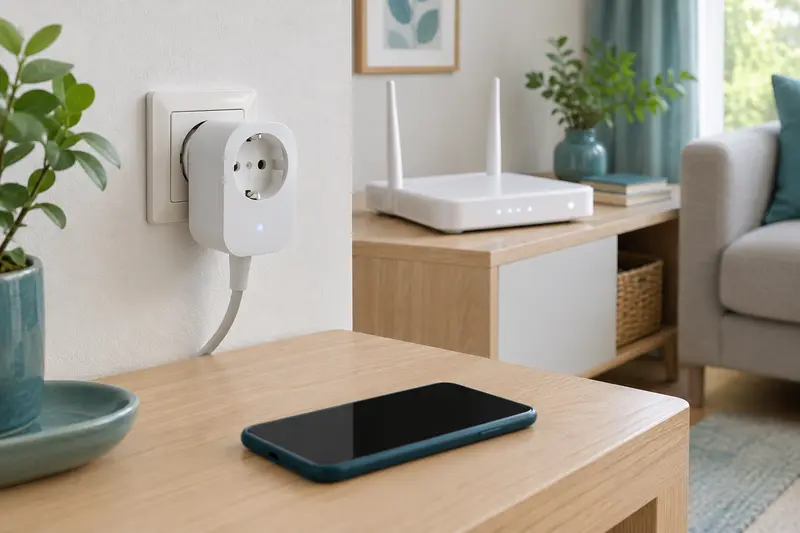
- Choisissez un emplacement adapté. Pour l’association, branchez de préférence la prise près du routeur, dans un endroit sec et accessible. Évitez une multiprise ou un emplacement qui rendrait difficile l’observation du voyant ou l’accès au bouton.
- Consultez la notice du modèle. Elle précise la façon d’activer le mode d’association, la signification des voyants et les éventuelles exigences concernant le téléphone ou l’application.
Les réseaux maillés, les répéteurs et les routeurs qui regroupent les bandes sous un seul nom peuvent rendre le choix du réseau moins évident. Ce n’est pas forcément un obstacle, mais l’application ou le fabricant peut demander une méthode particulière. Pour faire le point avant l’installation, consultez notre guide sur la compatibilité d’une prise connectée avec le réseau domestique.
Bon à savoir Ne modifiez pas les réglages du routeur au hasard pour faire fonctionner une prise. Vérifiez d’abord les exigences du modèle et identifiez précisément la bande Wi‑Fi et le type de sécurité déjà utilisés.
Éviter les erreurs de préparation
Avant de lancer l’ajout, installez l’application officielle correspondant au modèle et vérifiez qu’elle est à jour. Connectez-vous au compte demandé, activez les autorisations utiles à la détection locale et laissez le téléphone accéder au Bluetooth ou au réseau local si l’application le réclame. Les intitulés et les autorisations varient selon le système du téléphone : accordez uniquement celles que l’application explique comme nécessaires à l’installation.
Une autre erreur consiste à commencer la configuration alors que le téléphone utilise un réseau mobile ou un VPN qui perturbe la communication locale. Pendant l’association, désactivez temporairement les fonctions susceptibles d’isoler le téléphone du réseau domestique, si elles sont actives et si cela peut être fait sans risque. Vérifiez aussi que le téléphone est bien connecté au Wi‑Fi attendu, et non à un réseau invité.
Branchez ensuite la prise et observez son voyant. Il peut indiquer qu’elle est prête à être ajoutée, déjà associée ou en attente d’une action. La couleur et le rythme de clignotement ne sont pas universels : référez-vous à la notice plutôt que d’interpréter un signal à partir d’un autre modèle. Si le voyant indique que la prise n’est pas en mode d’association, suivez la procédure prévue pour ce modèle. Ne maintenez pas un bouton au hasard, car une pression longue peut déclencher une réinitialisation.
Enfin, ne sélectionnez pas un appareil simplement parce que son nom semble proche. L’application peut proposer plusieurs références ou protocoles. Vérifiez la désignation indiquée sur la prise, l’emballage ou le manuel. Une prise Zigbee ou Matter n’est pas nécessairement ajoutée comme une prise Wi‑Fi classique : elle peut demander un contrôleur, une passerelle ou une application compatible.
Saisir les bons paramètres dans l’application
Lorsque l’application demande le réseau, sélectionnez le bon nom puis saisissez le mot de passe Wi‑Fi, et non celui de votre compte ou celui d’un autre réseau enregistré sur le téléphone. Une erreur de majuscule, de chiffre ou de caractère spécial suffit à empêcher l’association. Si vous avez un doute, vérifiez le mot de passe dans les paramètres du routeur ou auprès de la personne qui gère le réseau, sans le partager dans un canal non sécurisé.
Ne confondez pas non plus les écrans qui proposent une connexion automatique et ceux qui demandent un mode d’association. Selon le modèle, il peut s’agir d’une détection par Bluetooth, d’un jumelage Wi‑Fi direct ou d’un mode point d’accès, parfois appelé AP. Si l’application vous demande de rejoindre temporairement le réseau émis par la prise, suivez les instructions affichées, puis revenez dans l’application pour terminer l’étape. Quitter l’assistant trop tôt peut interrompre l’installation.
| Erreur fréquente | Ce qu’elle peut provoquer | Vérification à faire |
|---|
| Mot de passe d’un autre service saisi | Échec de la connexion au Wi‑Fi | Confirmer qu’il s’agit bien du mot de passe du réseau sélectionné |
| Mauvais réseau choisi | La prise ne rejoint pas le réseau prévu | Comparer le nom affiché avec celui du réseau domestique attendu |
| Mode d’association mal suivi | L’application ne détecte pas la prise | Reprendre les étapes exactes de la notice du modèle |
| Application quittée avant la fin | L’ajout reste incomplet ou en attente | Rouvrir l’application et vérifier l’état de l’installation |
| Téléphone sur un réseau invité ou mobile | La détection locale peut échouer | Reconnecter le téléphone au réseau domestique prévu |
Si l’application vous demande de choisir un pays, une région ou un type d’appareil, sélectionnez les options correspondant au produit et à votre installation. Une région inadéquate ou une référence approximative peut empêcher l’ajout ou certaines fonctions ultérieures. Évitez aussi de lancer plusieurs tentatives simultanément dans différentes applications : vous pourriez ne plus savoir quelle étape est en cours.
Reprendre la configuration sans réinitialiser
Quand l’ajout échoue ou reste bloqué, reprenez la configuration d’une prise connectée Wi‑Fi en procédant du plus simple au plus engageant. Le but est de déterminer si le blocage vient du téléphone, du réseau, de l’application ou de la prise, sans effacer inutilement un jumelage encore valide.
- Notez le message affiché. Relevez l’étape et le texte de l’erreur avant de fermer l’application. Si une demande attend une confirmation ou une autorisation, répondez‑y plutôt que de relancer immédiatement l’assistant.
- Vérifiez le téléphone. Confirmez qu’il est connecté au bon Wi‑Fi et que les autorisations nécessaires à la détection sont accordées. Si l’application a perdu le fil, fermez‑la puis rouvrez‑la, sans supprimer la prise ni le compte.
- Observez le voyant de la prise. Comparez son état aux indications de la notice. Un voyant qui ne signale pas le mode d’association peut signifier que la prise attend une autre action, qu’elle est déjà associée ou qu’elle n’est pas alimentée comme prévu.
- Contrôlez les identifiants et la portée. Vérifiez le nom du réseau, la bande prise en charge par l’appareil et la saisie du mot de passe. Pendant l’essai, rapprochez la prise du routeur si cela peut se faire sans risque.
- Relancez uniquement l’étape interrompue. Revenez à l’assistant d’ajout et choisissez la poursuite ou la détection de l’appareil si l’application la propose. Si elle indique que la prise est déjà présente, vérifiez la liste des appareils et les pièces ou foyers associés avant de recommencer.
- Redémarrez avec méthode si nécessaire. Vous pouvez fermer puis rouvrir l’application ou redémarrer le téléphone. Pour couper puis rétablir l’alimentation de la prise, suivez les consignes du fabricant et attendez qu’elle soit de nouveau disponible avant de relancer l’association.
La réinitialisation doit rester une étape de dernier recours. Elle peut supprimer les réglages ou l’association existante et vous obliger à tout recommencer. N’y recourez que si la notice la recommande pour le problème constaté, si la prise est associée à un ancien compte auquel vous n’avez plus accès, ou si les vérifications précédentes n’ont rien résolu. Si vous y êtes contraint, lisez d’abord la procédure exacte : la durée d’appui et le signal attendu dépendent du modèle.
Si la prise apparaît dans l’application mais reste hors ligne, il ne s’agit pas forcément d’un échec de première configuration. Le réseau a pu changer, le signal être insuffisant ou l’appareil être associé à une autre installation. Pour distinguer ces situations, suivez les vérifications de notre article sur une prise connectée Wi‑Fi qui perd sa connexion.
Repérer les cas particuliers du réseau
Un réseau domestique peut appliquer des réglages qui limitent la communication entre appareils. C’est notamment possible sur un réseau invité, dans certains réseaux d’entreprise ou avec des paramètres de sécurité renforcés. Si votre téléphone et la prise sont connectés à des réseaux séparés ou isolés, l’application peut ne pas les faire communiquer correctement. Pour un réseau professionnel ou administré, demandez conseil à la personne responsable plutôt que de modifier les règles vous-même.
Les routeurs récents peuvent choisir automatiquement la bande Wi‑Fi ou regrouper plusieurs bandes sous un même nom. Si la notice indique une exigence précise et que l’association échoue, vérifiez si le fabricant propose une procédure adaptée aux réseaux regroupés. Ne désactivez pas durablement une bande ni ne modifiez le niveau de sécurité du réseau sans comprendre les conséquences pour les autres appareils du foyer.
Vérifiez également que la prise correspond bien au protocole que vous essayez de configurer. Une prise Wi‑Fi se connecte généralement au routeur, tandis qu’un modèle Zigbee nécessite en principe une passerelle compatible et qu’un appareil Matter doit être ajouté à un environnement compatible. Les termes « Wi‑Fi », « Zigbee » et « Matter » ne désignent pas des modes interchangeables. Si vous hésitez sur le fonctionnement des protocoles, consultez notre comparaison des prises Wi‑Fi, Zigbee et Matter.
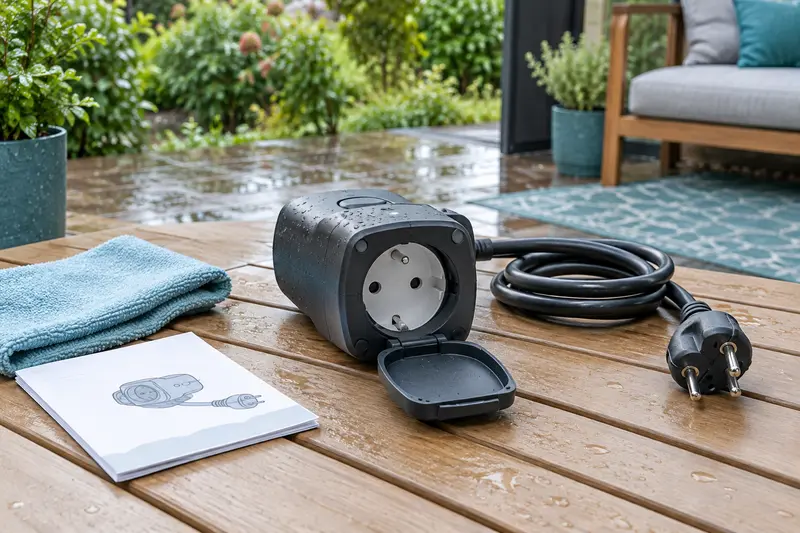
Pour un modèle extérieur, vérifiez en plus que l’installation et le branchement respectent la notice, notamment concernant l’emplacement et la protection contre l’humidité. Ne réalisez pas les essais dans une zone mouillée et ne manipulez pas une prise endommagée. En cas de doute sur la sécurité électrique ou sur une installation fixe, demandez l’avis d’un professionnel qualifié.
Vérifier le résultat et sécuriser l’usage
Une prise affichée dans l’application n’est pas toujours une configuration terminée. Vérifiez qu’elle apparaît dans le bon logement ou la bonne pièce, qu’elle est joignable et que la commande marche. Si le modèle possède un bouton physique, comparez son comportement à celui de l’application. Testez ensuite l’allumage et l’arrêt sans laisser un appareil sensible ou puissant branché pendant les premières vérifications.
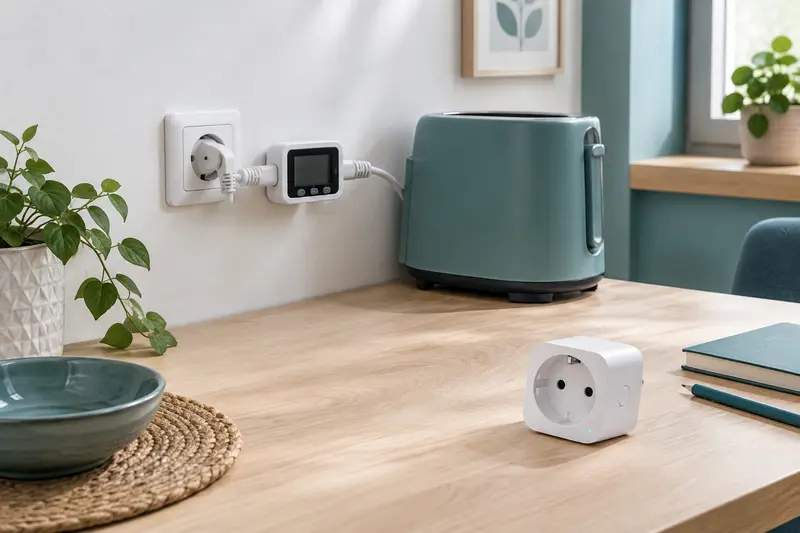
Après l’installation, donnez un nom clair à la prise et évitez les doublons si vous avez plusieurs appareils. Cela facilitera les commandes vocales et la gestion des automatismes. Si la prise mesure la consommation, attendez-vous à trouver cette fonction dans une rubrique distincte de l’application ; elle n’est pas nécessaire pour valider la connexion au réseau.
La réussite de la configuration ne garantit pas que tous les appareils électriques conviennent à la prise. Avant de brancher un équipement, vérifiez la puissance admissible, les limites indiquées par le fabricant et les consignes propres à l’appareil. Ne contournez pas une protection et n’utilisez pas une prise fissurée, anormalement chaude ou dont le câble ou la fiche est abîmé.
Pour résumer, préparez les informations, vérifiez le bon réseau, suivez les étapes propres au modèle et utilisez les messages d’erreur pour reprendre au bon endroit. La plupart des contrôles utiles ne nécessitent pas d’effacer les réglages : la réinitialisation vient seulement après l’identification du problème et la consultation de la procédure du fabricant.
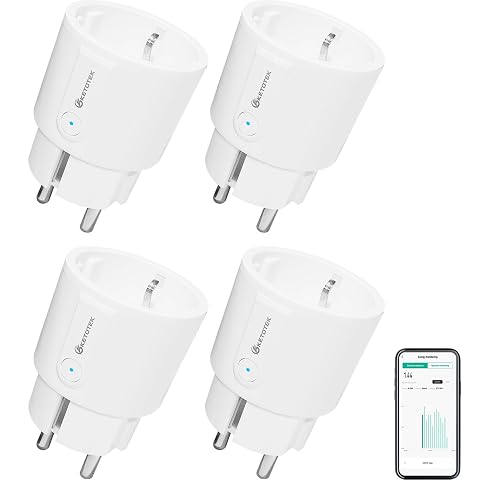
Suivez l’énergie consommée et automatisez vos appareils avec quatre prises compactes pilotables à distance.
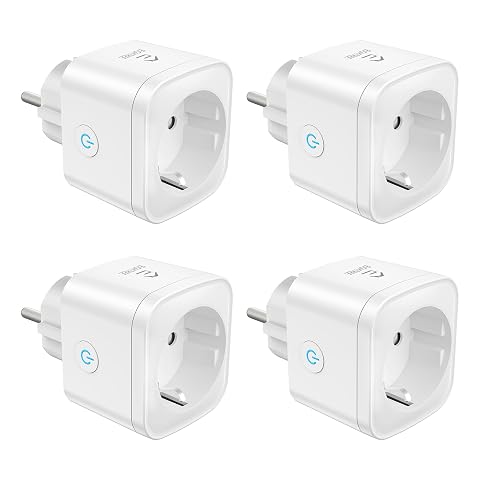
Pilotez vos appareils à distance, programmez leurs horaires et suivez leur consommation depuis Smart Life.
Les prix indiqués sont ceux constatés à la date mentionnée ; seul le prix affiché lors de la commande fait foi.